

- パソコン・スマホ買取おすすめ
パソコンの寿命は何年?PC買い替えの時期や部品の耐用年数も解説!古いパソコンも売れる?
※当記事はアフィリエイト広告を含みます。
※「高く売れるドットコム」「おいくら」は弊社マーケットエンタープライズが運営するサービスです。
スマホやイヤホンなどと同じように、パソコンにも寿命があります。パソコンは、一体何年で寿命を迎えるのでしょうか。今回は、その疑問を解消するためにパソコンの寿命について説明します。
OSのサポート期間や一般家庭の平均使用年数などもまとめたので、参考にしてください。最後に、寿命を迎えたパソコンの処分方法についても説明しますね。
目次

※相場情報は実際の買取価格と異なる可能性がございます。
パソコンの寿命は5年?10年?
早速、パソコンの寿命について説明します。OSのサポート期間や一般家庭の平均使用年数なども紹介するので、参考にしてください。
本体の寿命は大体3〜5年
パソコン本体(ハードウェア)の寿命は、大体3〜5年と言われています。少し幅があるのは、使い方やモデルなどが人によって異なるからです。仕事用として毎日フル稼働させている場合は、3年でかなり劣化することも珍しくありません。
一方で、日常使い用なら5年ほどはもつと言えるでしょう。あまりパソコンに負荷をかけなければ、5年以上使える場合もありますよ。
OSのサポート期間は大体10年
OSとは、MacやWindowsなどのパソコンを動かすために必要なソフトウェアのことです。このOSのサポート期間は、発売から大体10年に設定しているメーカーが多いと言えます。サポートが終了すると、ウイルスやスパイウェアの感染を防ぐのが難しくなります。
個人情報漏洩やハッキングなど、セキュリティ上の問題が発生しやすくなるので注意しましょう。そのため、OSのサポート期間が終了したらまだパソコンに問題がないとしても、買い替えることをおすすめします。
一般家庭のパソコンの平均使用年数は大体7〜8年
内閣府が公表している「消費動向調査」を参考にすると、2人以上世帯におけるパソコンの平均使用年数は7年と7ヶ月だそうです。多くの人は、一つのパソコンを大体7〜8年使っていることが分かります。
そのため、一般的な使用頻度ならパソコンの寿命は7〜8年と考えてもよいでしょう。
パソコンのパーツの寿命
寿命が存在するのは、パソコン本体のみではありません。バッテリーやファンなどのパーツにも寿命が存在します。そのため、ここではパーツ別に寿命の目安を紹介しますね。
| パーツ | 寿命の目安 |
|---|---|
| バッテリー | 大体2年 |
| ファン | 60,000〜70,000時間(大体7年) |
| CDやDVDのドライブ | 大体5年 |
| マザーボード | 大体5年 |
| グラフィックボード | 大体3〜5年 |
| デスクトップパソコンの電源ユニット | 大体5年 |
| ディスプレイ | 大体8年 |
| キーボード | 大体5年 |
ノートパソコンのバッテリー
ノートパソコンのバッテリーの寿命は、大体2年です。一般的なノートパソコンは、フル充電の状態で8〜15時間ほど駆動します。しかし、毎日使っていると少しずつバッテリーが劣化し、駆動時間が短くなってきます。
フル充電の状態なのに半日もたない場合は、バッテリーがかなり劣化していると言ってもよいでしょう。使い勝手が悪くなってきた場合は、新しいバッテリーへの交換を検討してください。
ファン
ファンとは、パソコンに内蔵されている冷却ファンのことです。内部に溜まった熱を逃す役割を担っています。このファンの寿命は、60,000〜70,000時間ほどです。年数に換算すると、大体7年でしょう。
よく動くパーツなので壊れやすく、5年未満で寿命を迎えるケースもあります。以下の不具合を感じるようになってきたら、寿命が近いサインなので注意してください。
- よく異音が発生する
- スムーズに回転しなくなった
- パソコンが熱い状態が長時間続く
CDやDVDのドライブ
CDやDVDのドライブもよく稼働するパーツなので、壊れやすいと言われています。寿命は、大体5年でしょう。以下のような症状が現れるようになってきたら、故障を疑いましょう。
- 読み込みエラーが多くなった
- 書き込みができない
- 取り出しボタンを押しても反応しない
マザーボード
マザーボードとは、パソコンを動かすために必要な電子回路基盤のことです。マウスやキーボードなどに電力を送っています。マザーボードが故障するとパソコン自体が動かなくなるので注意しましょう。寿命は、大体5年と言われています。
グラフィックボード
グラフィックボードとは、映像や画像をディスプレイに映すためのパーツです。グラボとも言われています。寿命は大体5年が目安ですが、ゲームを頻繁に行う人は3年ほどで寿命が来てしまうこともあるでしょう。
以下のような症状が現れるようになってきたら、グラフィックボードの故障を疑いましょう。
- 画面が映らないことが増えた
- 色が正しく出力されない
- 画面が乱れる
- 異音や異臭がする
デスクトップパソコンの電源ユニット
電源ユニットとは、パソコンを起動させるために必要なパーツです。寿命は、大体5年でしょう。電源ユニットは、経年劣化で故障するケースがほとんどです。劣化してくると電源が勝手に落ちることが多くなります。
ディスプレイ
ディスプレイの寿命は、大体8年です。寿命を迎えると、画面が点滅したり暗くなったりします。症状がハッキリと出るので、寿命が近いかの判断はしやすいでしょう。
キーボード
キーボードの寿命は、大体5年です。故障すると文字を入力できなくなります。一部のキーだけ反応しない、違う文字が入力されるなどの不具合が起こるケースもあります。ディスプレイと同様に症状がハッキリと出るので、分かりやすいでしょう。
パソコンの寿命が近い場合に起こる症状
パソコンの寿命が近いと、起動しない、充電できないなどの症状が発生します。フリーズする頻度が多くなったり異音が発生したりもするでしょう。ここでは、そのようなパソコンの寿命が近い場合に起こる症状を紹介します。
起動しない
パソコンが起動しない状態は、2パターンあります。1つ目は、電源ボタンを押しても起動しない状態です。これは、パソコン本体・電源・電源ボタンなどに問題があると考えられます。2つ目は、起動している最中でトラブルが発生し、電源が落ちる状態です。
これは、SSDや内蔵ハードディスクが故障していると考えられます。パソコンが起動しないからと言って、自分で修理を行うのは止めましょう。修理の難易度が高いだけではなく、失敗すると症状が悪化したりデータが破損したりする恐れがあるからです。
非常にハイリスクなので、修理は専門の業者に任せることをおすすめします。
充電できない
パソコンを使用していると、電源ケーブルを繋いでも充電がされない場合があります。充電ケーブルを繋いでいる間は100%と表示されるが、抜いた瞬間に10%と急にバッテリーが減る場合もあるでしょう。これらの症状が現れたら、バッテリーの劣化を疑ってください。
なお、これらの症状はバッテリーを交換すると改善される場合があります。
フリーズする頻度が多い
パソコンがフリーズする頻度が多くなってきたら、以下の不具合を疑いましょう。
- ハードディスクの故障
- ソフトウェアの故障
- ドライバの故障
フリーズの原因は多岐に渡ります。そのため、なぜフリーズする頻度が多くなったのか、専門の業者に一度見てもらいましょう。なお、ウイルス感染が原因でフリーズが多くなることもあるので、注意してください。
電源が落ちる頻度が多い
パソコンのパーツは消耗品です。長く使っていると経年劣化が起こり、不具合が多くなります。電源が落ちる頻度が増えたり再起動を繰り返すことが多くなってきたりしたら、まずケーブルの劣化を疑いましょう。
ケーブルが劣化し、必要な電力を供給できていない可能性があるからです。ケーブルが正常な場合は、マザーボードや内蔵ハードディスクの故障を疑いましょう。なお、内部のゴミ詰まりやファンの故障などでも電源が落ちやすくなります。
異音がする
前提として、パソコンを動かすと音がします。そのため、音が出ること自体は正常です。しかし、その音が明らかに大きい場合やこれまでとは違う音が出るようになった場合は、不具合を疑いましょう。異音別に考えられる不具合は、以下にまとめました。
| 異音 | 考えられる不具合 |
|---|---|
| カタカタ・ガキッ・カコンカコン | ハードディスクの故障 |
| シー・シャー | ハードディスクの磁器ヘッドの故障 |
| ガリガリ・カラカラ | ファンの故障 ・ファンとケーブルの接触 |
異常な熱をもつ
パソコンは長く使っていると、多少の熱をもちます。しかし、その熱があまりにも高温の場合は冷却機能の故障を疑いましょう。冷却機能が故障すると、以下のような不具合も起こるようになります。
- パソコンの動作が重くなる
- 強制シャットダウンが増える
パソコンの熱問題は、ファンのホコリを取り除くと解決する場合があります。それでも解決しない場合は、パソコンの寿命を疑いましょう。
バッテリーの持続時間が短い
パソコンの寿命が近づくと、バッテリー性能が低下して、持続時間が短くなります。バッテリーの劣化が原因なのであれば、交換で解決するでしょう。しかし、バッテリーが劣化するほどパソコンを長く使っている証拠でもあります。
バッテリー以外のパーツが故障している可能性もあるので、怪しいところはないか確認してみましょう。
焦げたような匂いがする
パソコンのコンデンサーが破裂したり冷却ファンが故障したりすると、焦げたような匂いがする場合があります。そのまま使い続けると発火する恐れがあり、非常に危険です。すぐにパソコンの電源を切り、プラグをコンセントから抜いてください。
なお、ハードディスクが壊れるとデータが破損する可能性があります。この場合、データの復旧はかなり難しいため、早めにバックアップも取っておきましょう。
クリックの反応が遅い
クリックの反応が遅い場合、パソコンが重くなっている可能性があります。まずは不要なファイルを削除してストレージの空きを確保してみましょう。スタートアップアプリを削除して、メモリの負担を減らすのもおすすめです。
それでも解決しない場合は、パソコン本体、またはパーツが劣化している可能性があります。専門の業者に相談をして、修理・交換などで対処しましょう。
スリープとシャットダウンはどちらがPC寿命に影響する?
作業を中断する際にシャットダウンとスリープ状態にする方法がありますが、実は正しい使い分けをしないとパソコンの寿命を短くしてしまうことになります。
まずスリープとシャットダウンではパソコンへの負荷が異なります。
スリープの状態のとき、パソコンは少なからず電力を消費している状態です。つまりずっと稼働しているということです。
年中スリープにしていたせいで、パソコンが購入から1年半ほどで故障したという事例はよくあります。
パソコンの立ち上げがとても早いため、ついスリープにしたまま長時間作業を中断してしまいますが、そのような場合はスリープではなくシャットダウンをしましょう。
目安としては90分以上中断する場合は「シャットダウン」、90分以内の中断の場合は「スリープ」とすると良いです。
寿命以外でパソコンに不具合が発生する理由
寿命以外にも、ストレージの空きがなくなるとパソコンに不具合が発生する場合があります。ウイルス感染や大量のソフトなども不具合の原因になるので、注意してください。ここでは、各原因の詳細について説明します。
ストレージに空きがないため
パソコンは、データをメモリだけではなく、ストレージにも保存しています。この仕組みがあるため、メモリが少なくても正常にOSを動作させることができるのです。しかし、ストレージの容量が少なくなると、ファイルの保存ができなくなります。
これにより、動作が重くなったり異常が発生したりする場合があります。パソコンの動きがスムーズではなくなってきたら、一度ストレージの容量を空けてみましょう。
ウイルスに感染しているため
ウイルスには、たくさんの種類があります。個人情報を抜き取るウイルスもいれば、パソコンの動作に異常をきたすウイルスもいます。パソコンがいつもとは違う動きをする場合は、セキュリティソフトを使ってウイルスに感染していないか確認しましょう。
なお、セキュリティソフトのバージョンが古いと新しいウイルスに対応できない場合があります。そのため、ウイルスチェックとともにセキュリティソフトの更新も行いましょう。
ソフトが多すぎるため
たくさんのソフトをインストールしていると、ドライブの容量を圧迫します。それと同時にメモリを圧迫し、パソコンの動作を重くするので注意しましょう。現在使っていないソフトがある場合は、削除してソフトの数を減らすことをおすすめします。
ソフトのアンインストールは、以下の手順でできますよ。
2. 「アプリと機能」を選択し、不要なソフトをアンインストールする
パソコンの寿命を感じたらやるべきこと
パソコンの寿命を感じたら、バックアップを取りましょう。不要なスタートアップアプリを削除したりホコリを取り除いたりするのも大切です。ここでは、そのようなパソコンの寿命を感じたらやるべきことについて説明します。
バックアップを取る
パソコンが寿命を迎えて、大きな故障が起こったらデータが破損する可能性があります。場合によっては、データの復旧が不可能になるでしょう。これを防ぐために、できる限り早くデータのバックアップを取っておくことをおすすめします。
なお、データのバックアップは必ず外付けのハードディスクを使って行ってください。
▼こちらの記事では、パソコンのバックアップ方法について詳しく解説しているので参考にしてください。
不要なスタートアップアプリを消す
スタートアップアプリとは、パソコンの起動と同時に動き出すソフト・アプリのことです。スタートアップアプリが多いと、パソコンの起動が遅くなる傾向にあります。パソコンの起動が遅いと感じてきたら、一旦不要なスタートアップアプリを削除しましょう。
寿命が原因でなければ、これで症状が改善します。なお、スタートアップアプリの削除は以下の手順でできますよ。
2. 不要なスタートアップアプリの横にあるスイッチをクリックして、OFFにする
3. 不要なスタートアップアプリの削除完了
ホコリを取り除く
パソコンを長く使っていると、吸気口や排気口にホコリが溜まります。このホコリを放置していると、排熱が上手くできなくなり、パソコンの調子が悪くなります。ホコリが溜まっているのであれば、布巾を使って取り除きましょう。
エアダスターを使うと大きなホコリも楽に取り除けますよ。なお、息を吹きかけてホコリを取り除こうとはしないでください。飛んだ唾液が故障の原因になる場合もあるからです。
メーカーのサポートを受ける
昔に比べて、現在のパソコンは構造がかなり複雑になっています。これにより、「この不具合は〇〇が原因」と断定するのが難しくなってきています。そのため、不具合を感じたらメーカーに問い合わせて解決方法を教えてもらうのもひとつの手です。
営業時間内であれば無料で相談できるので、ぜひメーカーのサポート窓口は活用してくださいね。
パソコンが故障した場合の対処方法
パソコンが故障したら、適切な方法で対処しなければいけません。この対処方法は、パソコンの使用期間で変わります。次の段落から使用期間別に適切な対処方法を紹介するので、参考にしてください。
購入してから3年以内なら修理をする
パソコンを購入して3年以内に故障したのなら、メーカー修理を活用しましょう。メーカー・機種によって異なりますが、購入から1〜3年は保証が適用されるからです。メーカー保証が適用されると、パソコンの修理・交換費用が無料になるのでお得ですよ。
しかし、修理・交換後は基本的にデータが消えています。そのため、あらかじめバックアップやデータの移行を済ませておきましょう。
4年以上経過しているなら買い替えよう
パソコンを購入して4年以上経ってから故障したのなら、修理ではなく買い替えで対処しましょう。4年以上だと、まずメーカー保証が適用されないため、修理費用が高額になります。数万円かかるケースは珍しくありません。
また、4年以上経過していると他のパーツも経年劣化によって故障しやすくなっています。何度も修理を繰り返し、多額の出費が発生することが予想されるので、買い換えた方がお得でしょう。
新しいパソコンはSSD搭載型がおすすめ
ハードディスクの種類は、HDDとSSDの2種類あります。新しいパソコンを購入するのであれば、ハードディスクがSSDの方を選ぶことをおすすめします。もちろん、HDDも安価で保存可能なデータ容量が大きいため魅力的です。
しかし、故障しやすいといったデメリットがあります。一方でSSDは少し値が張りますが、頑丈で破損やデータ消失が起こりにくいといった特徴があります。読み書きの速度も速いと同時に、駆動音が抑えられて静かなので、使い勝手もよいですよ。
パソコンの寿命を延ばす方法
パソコンの寿命を延ばしたい場合は、暑さ対策をしましょう。衝撃を与えないようにしたり定期的に掃除をしたりするのも意識してください。ここでは、そのようなパソコンの寿命を延ばす方法について説明します。
暑さの対策をする
パソコンの内部パーツの多くは、熱に弱いとされています。そのため、以下を参考にパソコンの暑さ対策をしましょう。
- 通気口を塞がないようにする
- 室内の温度に気をつける(とくに夏は注意)
- 直射日光が当たらない場所で保管・使用する
構造的に熱を逃がしにくいノートパソコンを使用している場合は、冷却台を活用しましょう
できる限り衝撃を与えない
ノートパソコンは、持ち運びしやすいのが特徴です。ただ、持ち運ぶ際はできるだけケースに入れましょう。衝撃を与えすぎると、内部のパーツが壊れる可能性があるからです。ディスプレイが割れる場合もあるでしょう。
また、必ず電源オフにしてから持ち運ぶようにしてください。スリープ状態ではHDDやSSDが動いている状態なので、衝撃が加わったときの被害が大きくなる可能性があるからです。
定期的に掃除をする
パソコンの吸排気口には、たくさんのホコリやゴミが溜まる傾向にあります。ホコリやゴミを放置すると冷却効率が悪くなり、パソコン内部に熱がこもりやすくなります。パソコンは熱に弱い機器なので、熱がこもっている状態が長く続くとすぐ壊れてしまうでしょう。
エアダスターやブラシなどを活用して、定期的に掃除するようにしてくださいね。
結露に注意する
パソコンを寒い場所から暖かい場所に移動させると、結露が発生する場合があります。この結露は、外部のみならず、内部でも発生します。何度も結露が発生すると、パソコン内部のパーツが錆びるので注意してください。
充電のやり方を工夫する
パソコンのバッテリーが100%のことを満充電、0%のことを過放電と言います。この2つの状態は、バッテリーに最も負荷がかかると言われています。何度も繰り返すと、使用頻度の割に劣化しているという状態になるでしょう。
現在のパソコンに使われているリチウムイオン電池は、これまでの電池と異なり、継ぎ足し充電をしても劣化はしません。そのため、こまめに充電を行い、バッテリー残量は20〜80%の間を保つようにしましょう。
HDDとSSDの状態を細かくチェックする
ハードディスクの中にあるHDDとSSDをこまめにチェックすれば、急な故障を防げます。主に、以下のことを確認してください。
- 反応速度に問題はないか
- パソコンが正常に立ち上がるか
- 強制シャットダウンが増えていないか
- 異音がしないか
細かく確認できる人は、フリーソフトを使ってHDDとSSDの寿命を調べましょう。フリーソフトで有名なのは、「CrystalDiskInfo」です。
電源をつけっぱなしにしない
パソコンには、電源をつけている時間分の負荷がかかります。負荷が溜まれば、故障する可能性は高くなるでしょう。そのため、使っていないときはパソコンの電源を切ることをおすすめします。
なお、こまめなシャットダウン・電源オンもパソコンには負荷がかかります。使わない時間が短時間なのであれば、スリープモードを活用しましょう。
古いパソコンを処分する方法
古いパソコンを処分する方法は、5つあります。それぞれのメリット・デメリットを以下の表にまとめたので、参考にしてください。
| 処分方法 | メリット | デメリット |
|---|---|---|
| 回収ボックスで処分する | パソコンを無料で処分できる | 自治体によっては、回収ボックスを設置していない |
| 家電量販店に引き取ってもらう | 下取りサービスを利用すれば、次のパソコンを安く買える | 買い替え以外だと引き取ってもらえない場合がある |
| メーカーに処分を依頼する | 正規店による回収なので、安心感がある | 梱包して指定の場所まで送る必要があり、送料がかかる場合がある |
| 個人売買アプリで売却する | 好きな価格でパソコンを売却できる | 必ず売れるとは限らない |
| パソコン買取業者に依頼する | 素早く、楽にパソコンを処分できる | 業者選びを自分で行う必要がある |
最もおすすめの処分方法は、パソコン買取業者に買取してもらう方法です。古いパソコンでも、故障しているパソコンでもいくらかの現金になって返ってくるかもしれませんよ。
なお、「高く売れるドットコム」の買取実績を見ると、ジャンク品でも100,000円以上で買取されているパソコンもありますよ。
▼こちら記事では、パソコンを売る前にするべきことをまとめているので参考にしてください。
パソコンのおすすめ買取業者5選
不要なパソコンを買取に出すなら、「パソコン高く売れるドットコム」や「おいくら」などがおすすめです。「ReRe買取」や「パソコン買取アローズ」なども評判がよく、おすすめですよ。ここでは、そのようなパソコンを買取してくれるおすすめの業者を5社紹介します。
パソコン高く売れるドットコム
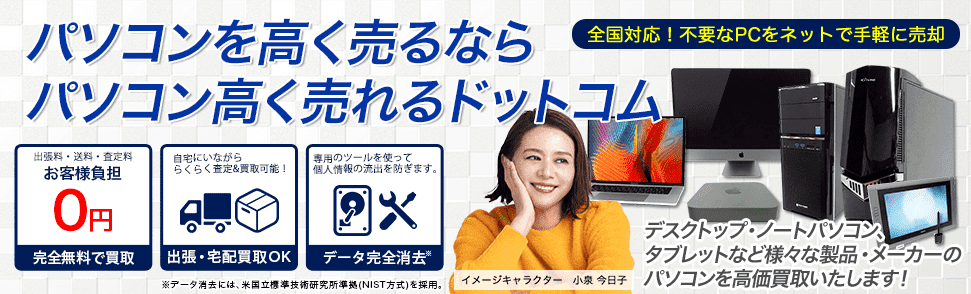
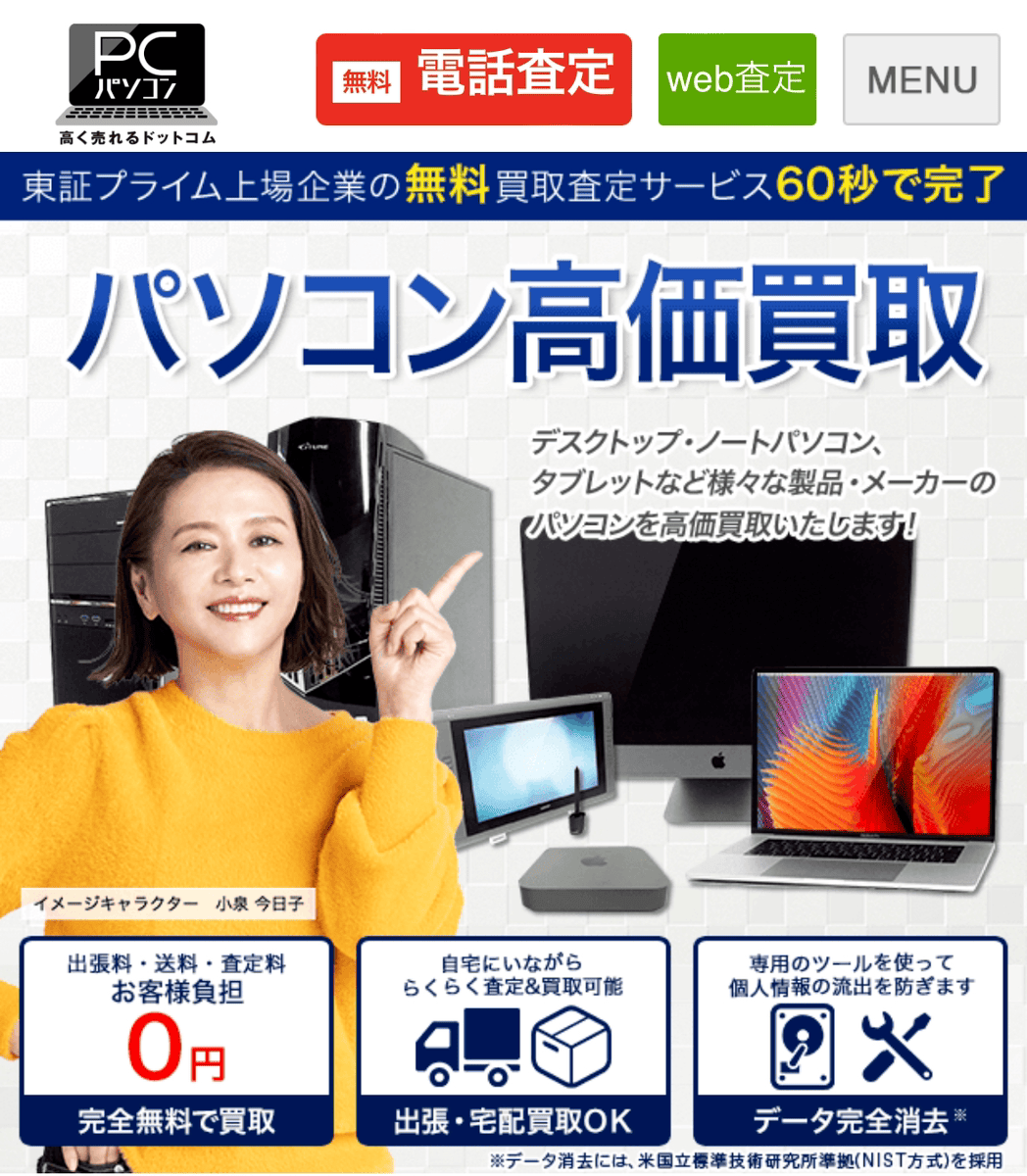
パソコン高く売れるドットコムなら、ノートパソコンやデスクトップパソコンの種類を問わず、変動する相場をリアルタイムで検索して、高価買取しています。
パソコンが使用できるうちに買い替えを考えれば、売却したお金を資金として高スペックのパソコンを購入することもできます。
また当サービスでは、個人情報に関わるデータの消去について安心できる点も魅力です。
パソコンの買取で一番利用する方が多いのは宅配買取です。
無料の梱包宅配キットをお送りしますので、ご自身のタイミングで時間のある時に梱包していただき、同封している着払い伝票にて集荷依頼をする流れとなります。
お急ぎの方や詳しくお問い合わせしたい方は、通話無料のお電話[0120-55-1387]へ気軽にお問い合わせください!(受付時間:年末年始を除く 9:15~21:00)
■データ消去について パソコンのデータ消去には、パソコン高く売れるドットコムでは米国国家安全保障局方式(NSA方式)(ハードディスク全体に乱数で二度上書きしたあとにゼロで上書きする方法)を採用し、個人情報の流出を防ぐ安全性の高いデータ消去に努めています。
| WEB査定 | WEB買取専用サイト |
|---|---|
| サービス名 | パソコン高く売れるドットコム |
| 電話査定 | 0120-55-1387(※年末年始除く9:15~21:00) |
| 運営会社 | 株式会社マーケットエンタープライズ |
おいくら
出典:おいくら公式サイト
リサイクルショップを対象とした一括査定サービスの「おいくら」です。
不要品の情報をウェブフォームに記載し申し込みをするだけで、全国で厳選された優良買取専門店から査定価格の見積もりをもらうことができます。
一度の査定申し込みで最も高い値段で買取してくれるショップが簡単に見つかるのでおすすめです。
| サービス名 | おいくら |
|---|---|
| WEB査定 | WEB買取専用サイト |
| 運営会社 | 株式会社マーケットエンタープライズ |
パソコン買取アローズ
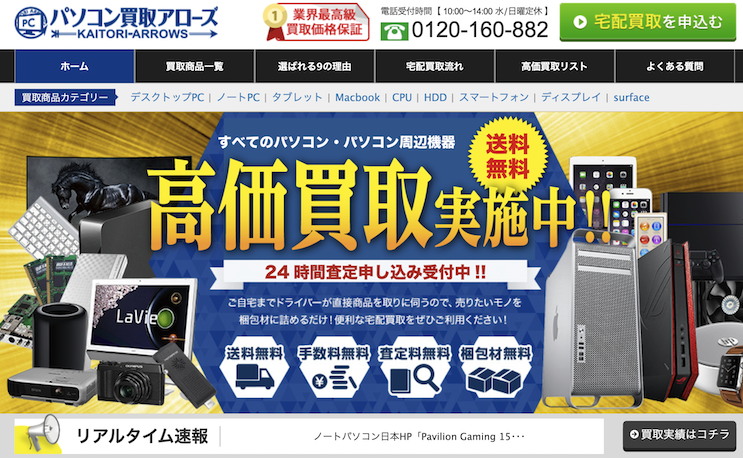
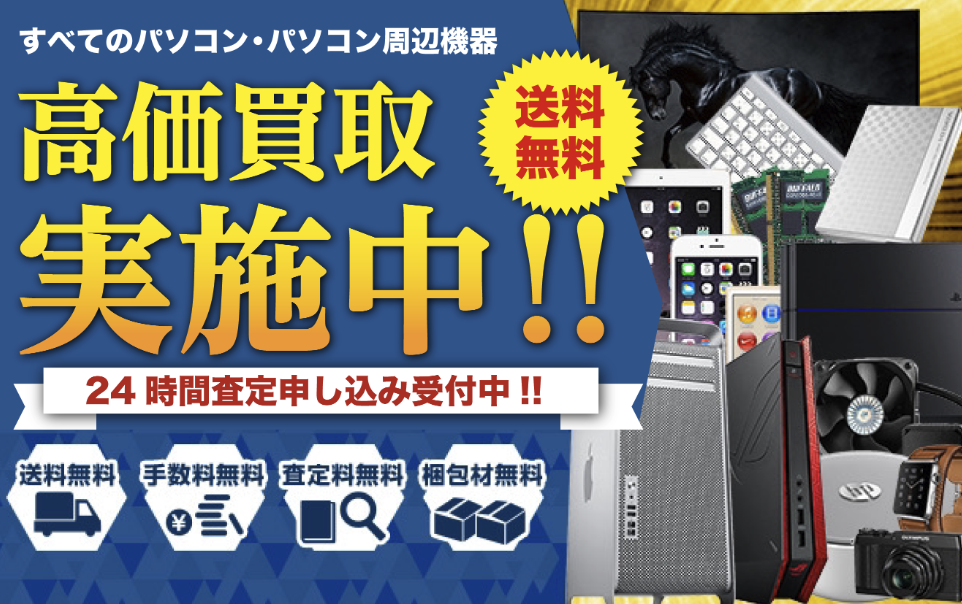
パソコン買取アローズはパソコン本体はもちろん、キーボードや周辺機器等のアクセサリも買取を実施しています。
宅配買取による査定となり、自宅から売りたいパソコンを送るだけで買取してらうことができます。
Web上での買取に特化し、余計な店舗運営費をカットしているのもパソコン買取アローズの特徴です。カットできた分は、もちろん買取金額に還元します。
取金額アップキャンペーンを展開している場合もあり、さらに高く売却できる可能性があります。
パソコン買取アローズでパソコンが
いくらで売れるか無料査定する
| サービス名 | パソコン買取アローズ |
|---|---|
| WEB査定 | WEB買取専用サイト |
| 運営会社 | 株式会社GlobalArrows |
買取王子
出典:買取王子
「買取王子」とは、累計利用件数124万件と年間査定件数497万点の実績をもつ買取サービスです。特徴は、買取成約率が94.4%であること。これは、多くのお客さんが買取王子の査定内容に満足している証拠です。
そのため、安心して買取サービスを利用できますね。また、30万円までの輸送保険が無料でつくのも買取王子の特徴です。
| サービス名 | 買取王子 |
|---|---|
| WEB査定 | WEB査定はこちらから |
| 運営会社 | 株式会社ティーバイティー |
ReRe買取

出典:ReRe公式サイト
ReRe買取は全国対応のリユース品買取サービスです。
サイト上にはパソコンをはじめとした各ジャンルの買取商品が一覧で紹介されており、買取価格や買取時の状態がチェックできるようになっています。
いくらで買い取っているのか把握できるので安心感が高いです。
| サービス名 | ReRe |
|---|---|
| WEB査定 | WEB買取専用サイト |
| 運営会社 | 株式会社 マーケットエンタープライズ |
こちらの記事では、その他のパソコンのおすすめ買取業者も紹介しているので参考にしてください。
パソコンの需要は大体3〜5年が一般的
今回は、パソコンの寿命は大体何年なのかについて説明しました。一般的に言われているパソコンの寿命は、3〜5年です。しかし、内閣府が公表している「消費動向調査」を参考にすると多くの人がパソコンを7〜8年使用しています。
そのため、パソコンの寿命は以下のように覚えておくとよいでしょう。
- 仕事用としてパソコンをかなりの頻度で使う人:3〜5年が寿命
- 日常使い用としてパソコンを使う人:7〜8年
なお、寿命を迎えてパソコンが動かなくなると、大切なデータを取り出すのが難しくなります。このトラブルを防ぐために、パソコンの自動バックアップ機能はオンにしておきましょう。
 sirasaka / 編集長
弊社マーケットエンタープライズが運営する総合買取サービス「高く売れるドットコム」にて査定業務や出張買取などに携わり、現場で培ったリアルな知見を活かし「満足できる買取体験」を提供すべく買取メディアの運用も行っています。 利用者様の買取にまつわる疑問を解決できる有益な発信のため、日々精進してまいります! リユース営業士資格保有(日本リユース業協会より授与)

関連キーワード